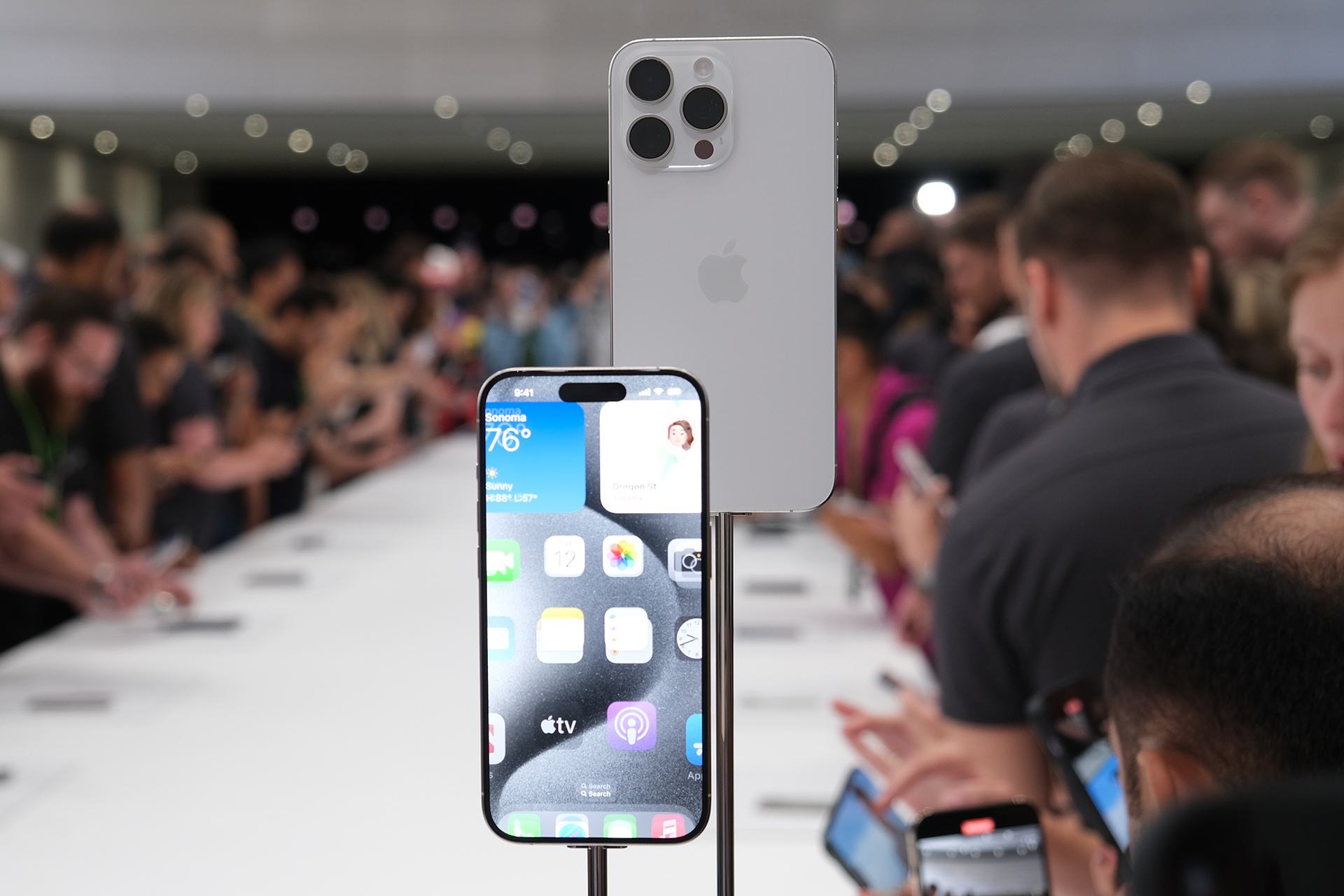
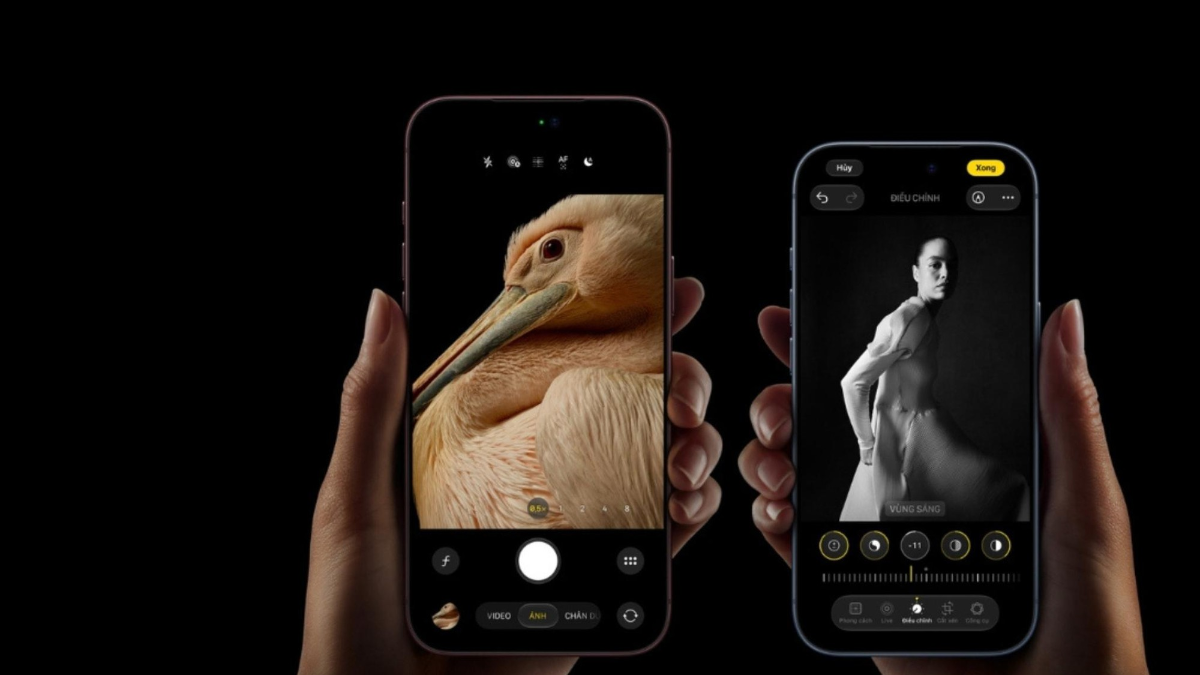
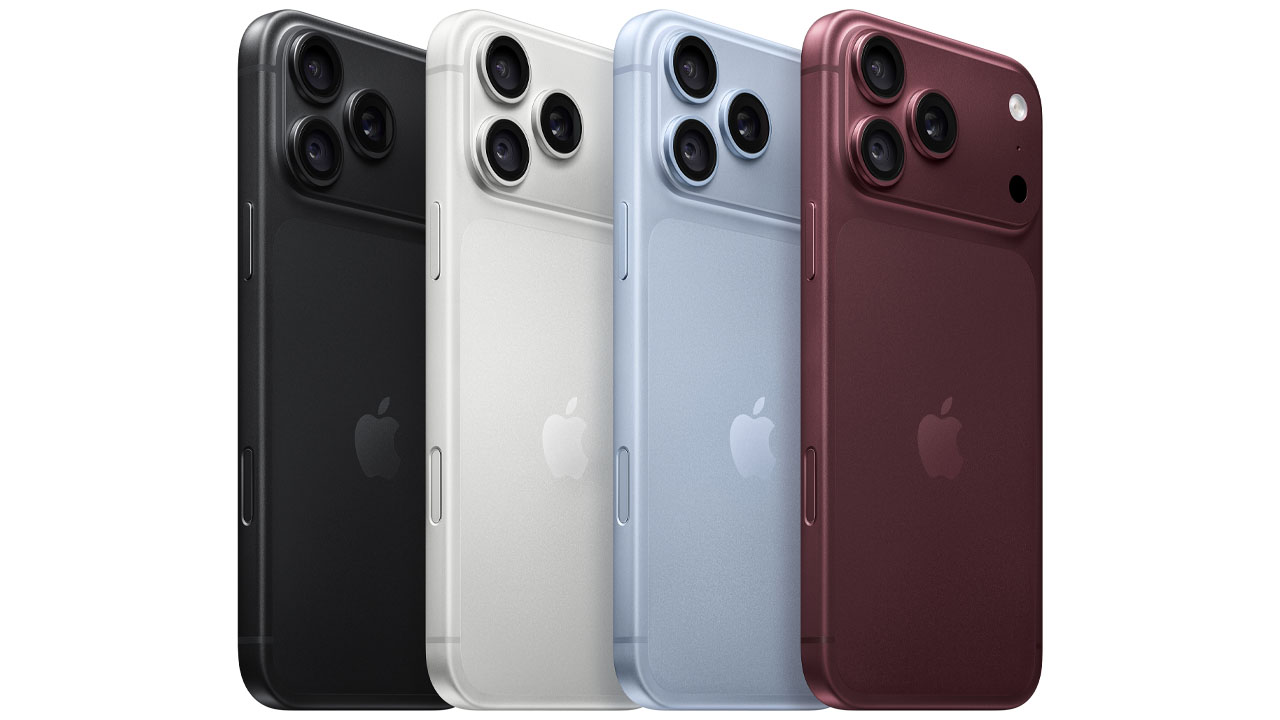
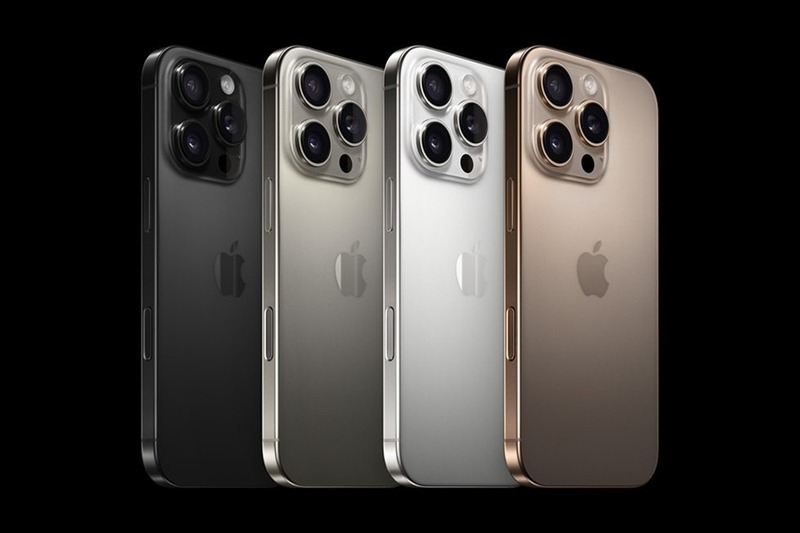
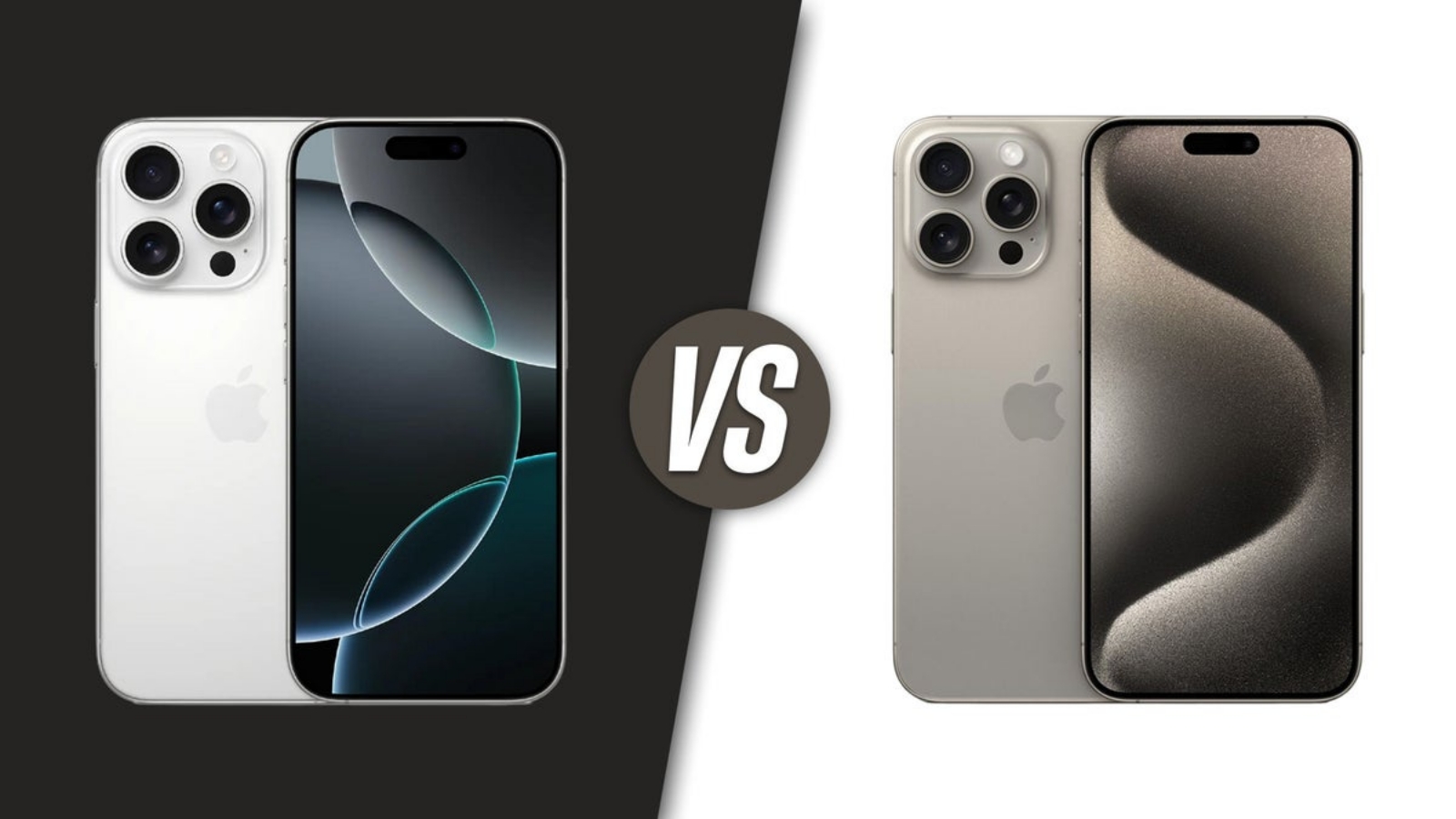
iPhone 18 Pro Max không chỉ sở hữu hệ thống camera cao cấp mà còn mang đến Công cụ điều khiển Pro (Pro Controls), giúp người dùng chủ động hơn trong quá trình chụp ảnh và quay video. Thay vì hoàn toàn phụ thuộc vào các thiết lập tự động, người dùng có thể tùy chỉnh những thông số cần thiết trực tiếp trong giao diện Camera. Tính năng này đặc biệt hữu ích với người thường xuyên chụp ảnh, quay video, sáng tạo nội dung hoặc muốn tìm hiểu sâu hơn về cách kiểm soát camera trên iPhone. Vậy Công cụ điều khiển Pro trên iPhone 18 Pro Max là gì và cách sử dụng như thế nào?
Công cụ điều khiển Pro là khu vực tập hợp các tùy chọn giúp người dùng can thiệp sâu hơn vào quá trình chụp ảnh và quay video trên iPhone 18 Pro Max. Thay vì phải tìm từng thiết lập trong nhiều khu vực khác nhau, người dùng có thể lựa chọn những công cụ thường xuyên sử dụng và đưa chúng vào bảng điều khiển để truy cập nhanh hơn.
Tùy vào nhu cầu và chế độ sử dụng, Pro Controls có thể hỗ trợ các thiết lập liên quan đến khẩu độ, lấy nét, tốc độ màn trập, cân bằng trắng, Histogram, định dạng ảnh và độ phân giải. Việc chủ động điều chỉnh những thông số này giúp người dùng kiểm soát hình ảnh tốt hơn trong các tình huống đặc biệt, chẳng hạn như chụp sản phẩm, chủ thể chuyển động, điều kiện thiếu sáng hoặc quay video cần màu sắc nhất quán.
Ở chế độ tự động, iPhone sẽ tự phân tích bối cảnh và lựa chọn nhiều thiết lập phù hợp để người dùng nhanh chóng chụp ảnh. Đây vẫn là cách sử dụng thuận tiện nhất với những khoảnh khắc hàng ngày khi bạn không muốn mất thời gian điều chỉnh.
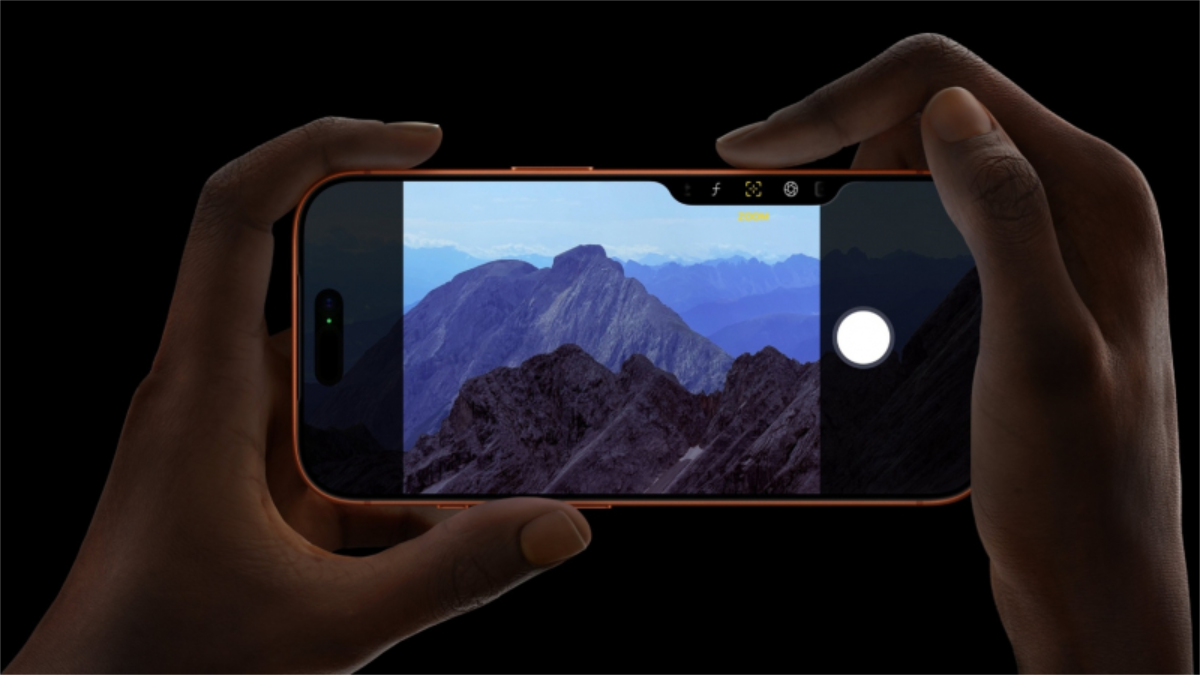
Ngược lại, Pro Controls cho phép người dùng chủ động hơn. Bạn có thể thay đổi từng thông số theo bối cảnh thay vì hoàn toàn giao quyền quyết định cho hệ thống tự động. Điều này không có nghĩa ảnh chụp thủ công luôn đẹp hơn, nhưng sẽ hữu ích khi người dùng muốn duy trì một cách thiết lập nhất quán hoặc kiểm soát chính xác một yếu tố cụ thể trong khung hình.
Để sử dụng thuận tiện, bạn nên thiết lập bảng Công cụ điều khiển Pro trước và chỉ đưa những thông số thường xuyên sử dụng vào giao diện. Các bước thực hiện có thể triển khai theo trình tự từ mở Camera, truy cập bảng điều khiển đến thêm và sắp xếp công cụ.
Bước 1: Mở ứng dụng Camera trên iPhone 18 Pro Max
Trước tiên, mở ứng dụng Camera trên iPhone 18 Pro Max. Bạn có thể truy cập Camera từ màn hình chính, màn hình khóa hoặc sử dụng phím tắt Camera.
Sau khi giao diện chụp ảnh xuất hiện, hãy tìm khu vực chứa các công cụ điều khiển. Đây là nơi bạn có thể truy cập và tùy chỉnh những thiết lập camera muốn sử dụng thường xuyên.
Bước 2: Mở bảng Công cụ điều khiển
Tại giao diện Camera, mở Công cụ điều khiển để hiển thị bảng các tùy chọn camera. Khu vực này tập trung những công cụ mà bạn có thể sử dụng trực tiếp trong quá trình chụp ảnh hoặc quay video.
Nếu chưa từng tùy chỉnh trước đó, bảng điều khiển có thể chưa chứa đầy đủ những thông số bạn cần. Khi đó, hãy chuyển sang bước tiếp theo để thêm công cụ.
Bước 3: Chọn Sửa để tùy chỉnh công cụ
Trong bảng Công cụ điều khiển, chọn Sửa để mở giao diện tùy chỉnh. Tại đây, iPhone sẽ hiển thị những công cụ có thể thêm vào khu vực điều khiển.
Việc chọn Sửa giúp bạn chủ động xây dựng một bảng công cụ phù hợp với cách sử dụng Camera của mình, thay vì phải thao tác qua nhiều menu khác nhau.
Bước 4: Thêm các công cụ camera cần sử dụng
Lựa chọn những công cụ bạn thường xuyên cần đến, chẳng hạn như khẩu độ, lấy nét, tốc độ màn trập, cân bằng trắng, Histogram, định dạng ảnh hoặc độ phân giải.
Nếu mới làm quen với Pro Controls, không nên đưa toàn bộ công cụ vào cùng lúc. Một bảng điều khiển quá nhiều tùy chọn có thể khiến thao tác chụp trở nên phức tạp. Bạn có thể bắt đầu với những thiết lập cơ bản như lấy nét, tốc độ màn trập và cân bằng trắng, sau đó bổ sung thêm khi đã quen.
Bước 5: Sắp xếp lại vị trí các công cụ
Sau khi thêm những công cụ cần thiết, bạn có thể kéo thả để sắp xếp lại vị trí theo thói quen sử dụng. Những công cụ thường xuyên điều chỉnh nên được đặt ở vị trí thuận tiện để có thể truy cập nhanh khi đang chụp. Ví dụ, người chụp sản phẩm có thể ưu tiên lấy nét và cân bằng trắng, trong khi người quay video có thể đưa những thiết lập phục vụ quá trình quay lên vị trí dễ thao tác hơn.
Bước 6: Lưu thiết lập và sử dụng trên Camera
Sau khi hoàn tất việc lựa chọn và sắp xếp, lưu thiết lập rồi quay lại giao diện Camera. Những công cụ đã chọn sẽ xuất hiện trong khu vực điều khiển để bạn có thể truy cập nhanh trong những lần chụp tiếp theo. Nếu nhu cầu sử dụng thay đổi, bạn vẫn có thể quay lại phần chỉnh sửa để thêm, xóa hoặc sắp xếp lại các công cụ. Nhờ đó, bảng Pro Controls có thể được tùy chỉnh theo từng workflow khác nhau.
Sau khi thiết lập, người dùng không cần thay đổi tất cả thông số trong mỗi lần chụp. Cách hiệu quả hơn là xác định vấn đề cần kiểm soát rồi lựa chọn công cụ tương ứng.
Khẩu độ, lấy nét và tốc độ màn trập
Khẩu độ liên quan đến lượng ánh sáng đi vào camera và độ sâu trường ảnh. Khi chụp chân dung hoặc chủ thể cần được làm nổi bật, việc kiểm soát khẩu độ có thể giúp tạo ra cách thể hiện hậu cảnh phù hợp hơn.
Trong khi đó, lấy nét quyết định khu vực nào trong khung hình được ưu tiên về độ rõ. Đây là thiết lập quan trọng khi chụp người, sản phẩm hoặc các chủ thể có khoảng cách khác nhau. Người mới nên ưu tiên đảm bảo chủ thể chính được lấy nét chính xác trước khi thay đổi các thông số khác.
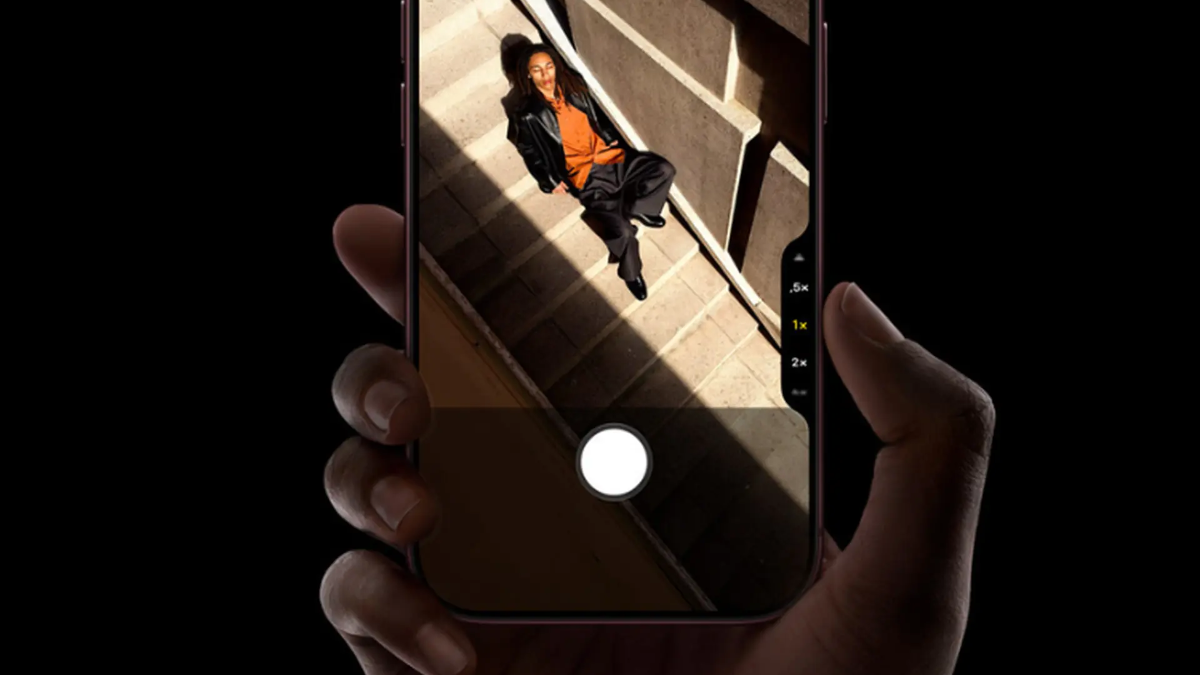
Tốc độ màn trập lại ảnh hưởng rõ rệt đến cách chuyển động được ghi lại. Tốc độ nhanh phù hợp hơn khi cần hạn chế hiện tượng nhòe ở chủ thể đang chuyển động, trong khi tốc độ chậm có thể hỗ trợ thu nhận ánh sáng trong một số tình huống nhưng cũng làm tăng nguy cơ rung hoặc nhòe hình.
Vì vậy, khi chụp một chủ thể đang chuyển động, hãy kiểm tra tốc độ màn trập trước khi bấm chụp. Nếu chụp trong điều kiện thiếu sáng, cần cân bằng giữa khả năng thu sáng và độ ổn định của khung hình.
Cân bằng trắng và Histogram
Cân bằng trắng (White Balance) giúp kiểm soát cách camera tái tạo màu sắc dưới các nguồn sáng khác nhau. Ánh sáng vàng trong nhà, ánh sáng ban ngày hay nguồn sáng lạnh có thể khiến cùng một chủ thể xuất hiện với những tông màu khác nhau.
Nếu cần chụp một bộ ảnh có màu sắc đồng nhất, việc kiểm soát White Balance sẽ hữu ích hơn so với việc để camera tự động thay đổi theo từng khung hình. Đây cũng là thiết lập đáng chú ý khi quay video hoặc chụp sản phẩm.
Trong khi đó, Histogram là công cụ giúp quan sát sự phân bố vùng sáng và vùng tối của hình ảnh. Người dùng có thể dựa vào biểu đồ để nhận biết ảnh có xu hướng quá sáng hoặc quá tối, từ đó điều chỉnh thiết lập phù hợp. Với người mới, không cần cố đưa Histogram về một hình dạng cố định mà nên kết hợp biểu đồ với hình ảnh thực tế trên màn hình.
HEIF, RAW và độ phân giải
Định dạng ảnh và độ phân giải nên được lựa chọn theo mục đích sử dụng. HEIF phù hợp với nhu cầu chụp ảnh hàng ngày vì cân bằng giữa chất lượng và dung lượng lưu trữ.
RAW phù hợp hơn khi cần hậu kỳ chuyên sâu. Dữ liệu ảnh lớn hơn nhưng cho phép người dùng có nhiều không gian hơn trong quá trình chỉnh sáng và màu sắc. Nếu chỉ chụp ảnh để đăng mạng xã hội hoặc lưu giữ thông thường, RAW có thể không cần thiết.
Trong những trường hợp cần nhiều chi tiết hoặc thường xuyên crop ảnh, độ phân giải cao như 48MP có thể hữu ích. Tuy nhiên, ảnh có độ phân giải cao cũng chiếm nhiều dung lượng hơn, vì vậy không nhất thiết phải sử dụng thiết lập này cho mọi bức ảnh.
Không có một thiết lập Pro Controls phù hợp với tất cả người dùng. Cách tốt nhất là xây dựng bảng công cụ dựa trên nhu cầu thường xuyên nhất.
Với chụp ảnh hàng ngày, nên giữ giao diện đơn giản và ưu tiên những công cụ thực sự cần thiết như lấy nét, cân bằng trắng hoặc định dạng ảnh. Khi chụp chân dung, hãy chú ý nhiều hơn đến lấy nét và khẩu độ để kiểm soát cách chủ thể nổi bật trong khung hình.
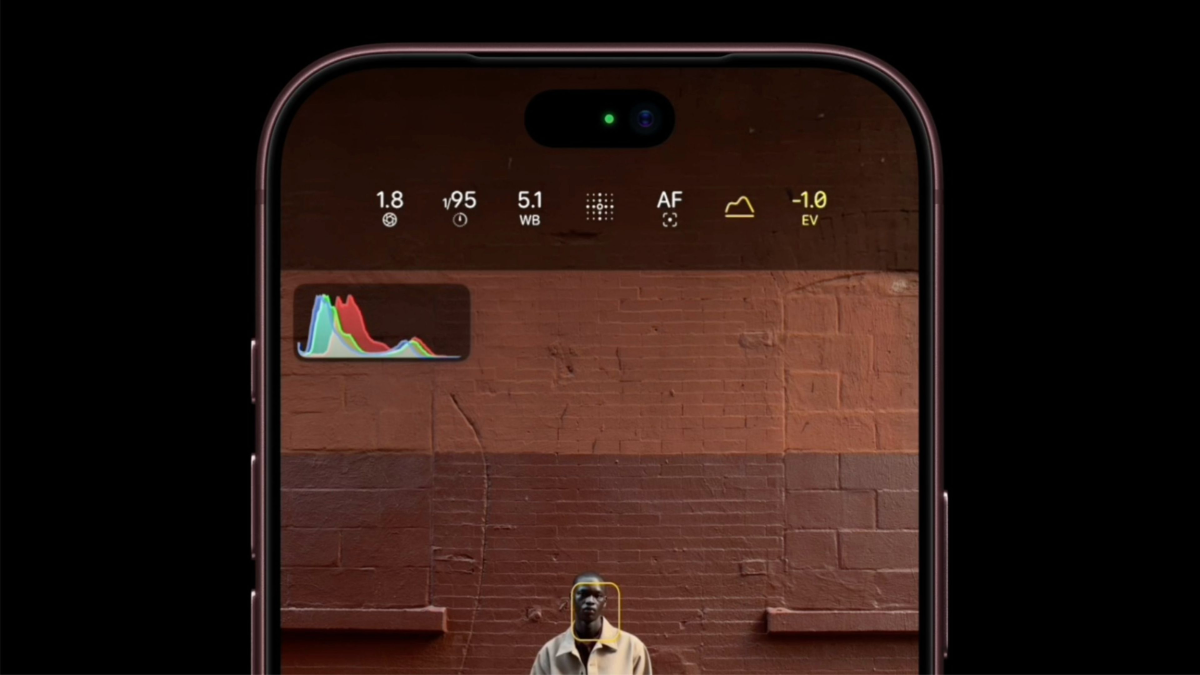
Nếu chụp vật thể chuyển động, tốc độ màn trập và lấy nét nên được ưu tiên. Hãy chụp thử ở một vài thiết lập khác nhau để tìm ra mức phù hợp với tốc độ của chủ thể.
Đối với ảnh thiếu sáng, không nên chỉ tập trung vào việc tăng khả năng thu sáng. Người dùng cần cân nhắc đồng thời tốc độ màn trập, độ ổn định khi cầm máy và mức độ chi tiết trong vùng tối. Nếu chủ thể chuyển động, tốc độ màn trập càng cần được chú ý để hạn chế ảnh bị nhòe.
Khi quay video, việc duy trì thiết lập ổn định giữa các cảnh thường quan trọng hơn việc thay đổi liên tục từng thông số. Người làm nội dung có thể xây dựng một bộ công cụ riêng để kiểm soát màu sắc, lấy nét và các thiết lập hình ảnh phù hợp với workflow của mình.
Công cụ điều khiển Pro phù hợp với những người muốn chủ động hơn khi chụp ảnh hoặc quay video bằng iPhone 18 Pro Max. Người thường xuyên chụp ảnh sản phẩm, chân dung, phong cảnh hoặc những bối cảnh có ánh sáng phức tạp có thể tận dụng tính năng này để kiểm soát hình ảnh tốt hơn.
Đối với content creator và người làm mạng xã hội, khả năng tùy chỉnh giúp duy trì màu sắc và cách thể hiện hình ảnh nhất quán giữa nhiều nội dung. Người quay video bằng iPhone cũng có thể tận dụng các thiết lập thủ công để phù hợp với từng bối cảnh quay.
Tính năng này cũng hữu ích với người bán hàng online cần chụp sản phẩm hoặc những ai đang muốn tìm hiểu sâu hơn về nhiếp ảnh. Việc trực tiếp thay đổi thông số và quan sát kết quả là cách khá hiệu quả để hiểu mối quan hệ giữa ánh sáng, chuyển động, lấy nét và màu sắc.
Pro Controls cung cấp nhiều quyền kiểm soát hơn nhưng không có nghĩa người dùng nên thay đổi mọi thông số trong mỗi lần chụp. Khi mới làm quen, hãy chỉ thay đổi một yếu tố rồi chụp thử để nhận biết tác động của nó lên hình ảnh.
Đặc biệt, cần kiểm tra lại tốc độ màn trập và cân bằng trắng khi chuyển sang một bối cảnh mới. Một thiết lập phù hợp khi chụp ngoài trời chưa chắc phù hợp trong phòng hoặc dưới nguồn sáng khác.
Bên cạnh đó, không phải lúc nào cũng cần sử dụng RAW hoặc 48MP. Những thiết lập này phù hợp với các trường hợp cần hậu kỳ hoặc độ chi tiết cao, nhưng có thể khiến dung lượng ảnh tăng đáng kể. Nếu thường xuyên chụp ảnh độ phân giải cao, hãy chủ động kiểm tra dung lượng lưu trữ của iPhone.
Cuối cùng, trước những khoảnh khắc quan trọng hoặc khó lặp lại, nên chụp thử một vài khung hình để kiểm tra thiết lập. Chỉ vài giây kiểm tra có thể giúp hạn chế việc bỏ lỡ một bức ảnh do sử dụng sai thông số.
Nếu mới sử dụng Công cụ điều khiển Pro, không nên cố học tất cả thông số cùng lúc. Hãy bắt đầu với lấy nét và tốc độ màn trập, bởi sự thay đổi của hai thiết lập này tương đối dễ nhận biết qua kết quả hình ảnh. Sau đó, bạn có thể làm quen với cân bằng trắng bằng cách chụp cùng một chủ thể dưới nhiều nguồn sáng khác nhau. Khi đã hiểu cơ bản về phơi sáng, Histogram sẽ trở nên dễ tiếp cận hơn và có thể được sử dụng như một công cụ kiểm tra vùng sáng, vùng tối.
Một mẹo khác là tạo thanh công cụ riêng cho từng nhu cầu. Bạn không nhất thiết phải đưa toàn bộ thiết lập vào bảng điều khiển. Hãy giữ lại những công cụ thường xuyên sử dụng và sắp xếp chúng theo thứ tự thao tác thực tế.
Cuối cùng, hãy thử chụp cùng một chủ thể với những thiết lập khác nhau rồi so sánh kết quả. Đây là cách trực quan nhất để hiểu Pro Controls thay vì chỉ ghi nhớ lý thuyết.
Không nhất thiết phải sử dụng Pro Controls trong mọi lần mở Camera. Với những khoảnh khắc cần chụp nhanh, chế độ tự động vẫn là lựa chọn thuận tiện vì iPhone có thể tự xử lý nhiều yếu tố. Tuy nhiên, nếu thường xuyên chụp ảnh sản phẩm, quay video, sáng tạo nội dung hoặc muốn kiểm soát hình ảnh theo một phong cách nhất quán, Pro Controls sẽ phát huy nhiều giá trị hơn. Khi đã quen với các thiết lập, việc điều chỉnh thủ công cũng không còn quá phức tạp. Quan trọng nhất là xem Pro Controls như một lớp kiểm soát bổ sung, thay vì biến mọi lần chụp ảnh thành một quy trình thiết lập phức tạp.
iPhone 18 Pro Max hướng đến người dùng cần một thiết bị cao cấp với hiệu năng mạnh và hệ thống camera nhiều tính năng. Khi kết hợp phần cứng camera với các công cụ điều khiển chuyên sâu, người dùng có thêm khả năng tùy chỉnh trải nghiệm chụp ảnh và quay video theo nhu cầu. Tại SV Store, khách hàng có thể tham khảo các phiên bản iPhone 18 Pro Max chính hãng với nhiều lựa chọn dung lượng. Sản phẩm được hỗ trợ chính sách bảo hành, trả góp và các chương trình mua hàng theo từng thời điểm. Nếu đang tìm kiếm một chiếc iPhone để khai thác sâu hơn khả năng chụp ảnh và quay video, bạn có thể Mua iPhone 18 Pro Max tại SV Store và lựa chọn phiên bản phù hợp với nhu cầu sử dụng.
---------------------------------------
HỆ THỐNG SV STORE
 CN1: 21 Đường D5, Phường Thạnh Mỹ Tây (Bình Thạnh), TP.HCM
 Hotline: 076 76 99 000
CN2: 111 Đinh Tiên Hoàng, Phường Tân Định (Quận 1), TP.HCM
Hotline: 076 76 88 000
CN3: 522 Đường 3 Tháng 2, Phường Diên Hồng (Quận 10), TP.HCM
Hotline: 07 666 77 000
CN4: 344 Hoàng Văn Thụ, Phường Tân Sơn Nhất (Tân Bình), TP.HCM
Hotline: 078 7766 000
CN5: 429 Quang Trung, Phường Gò Vấp, TP.HCM
Hotline: 079 77 55 000






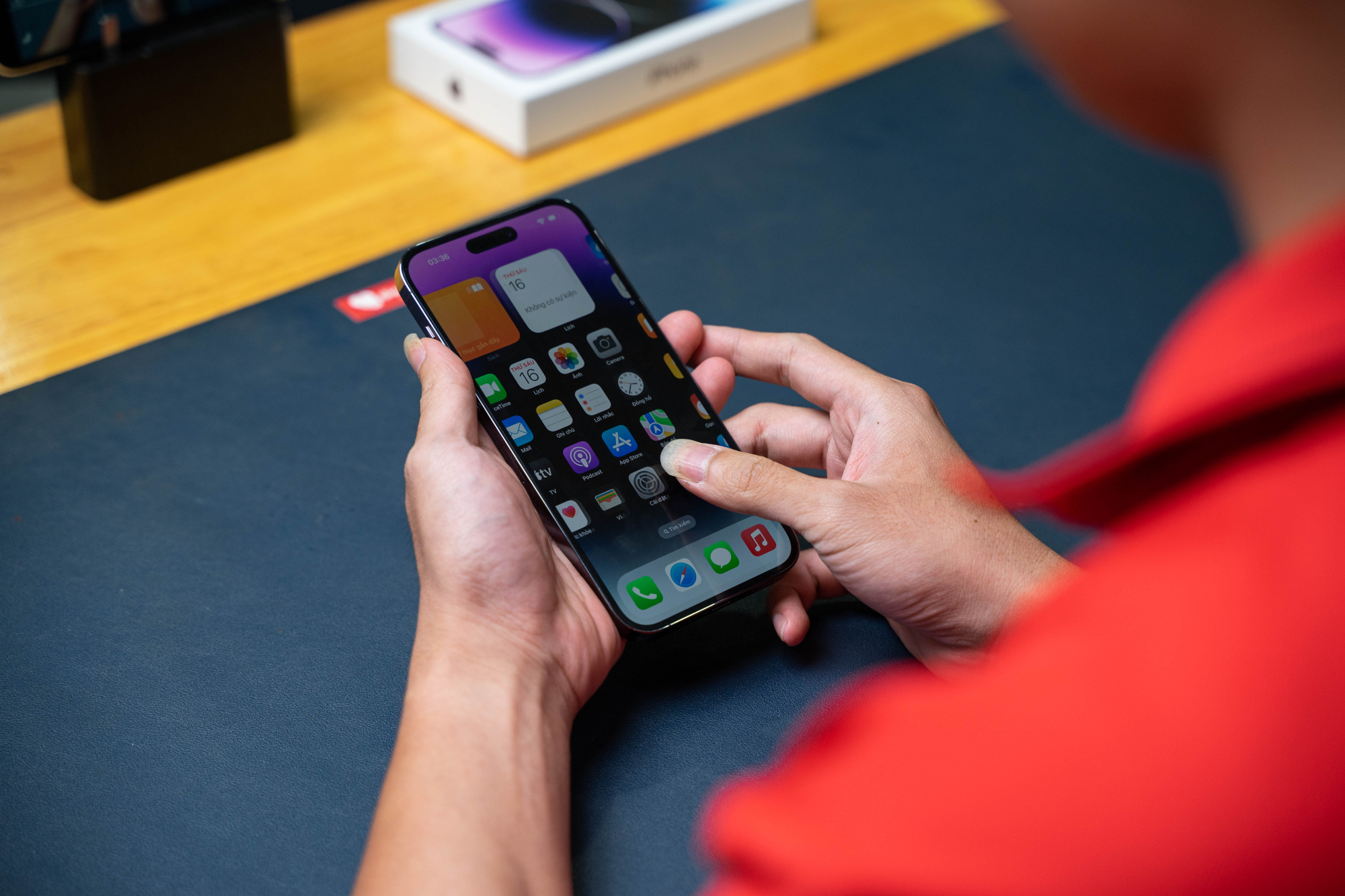


, giúp người dùng chủ động hơn trong quá trình chụp ảnh và quay video. Thay vì hoàn toàn phụ thuộc vào các thiết lập tự động, người dùng có thể tùy chỉnh những thông số cần thiết trực tiếp trong giao diện Camera. Tính năng này đặc biệt hữu ích với người thường xuyên chụp ảnh, quay video, sáng tạo nội dung hoặc muốn tìm hiểu sâu hơn về cách kiểm soát camera trên iPhone. Vậy Công cụ điều khiển Pro trên iPhone 18 Pro Max là gì và cách sử dụng như thế nào?&)